
cailiao.md 4.1 KB
材料管理流程
| 版本号 | 变更日期 | 变更内容 | 变更人 |
|---|---|---|---|
| v1.0 | 2026-03-12 | 创建项目文档结构,添加FAQ模块 | 薛渗 |
一、安装包列表
- NetAdvantage_WinForms_20092.exe:Infragistics NetAdvantage WinForms控件库
- NetAdvantage_WinForms_20092_Samples.exe:NetAdvantage WinForms控件库示例
- apache-tomcat-8.5.100.exe:Apache Tomcat Web服务器
- myeclipse-pro-2014-GA-offline-installer-windows:MyEclipse Professional 2014集成开发环境
- Visual Studio 2019:Microsoft Visual Studio 2019集成开发环境
- jdk-8u371-windows-x64.exe:Java Development Kit 8 update 371 (64位)
- Git-2.53.0-64-bit.exe:Git版本控制系统 (64位)
- TortoiseGit-2.18.0.1-64bit.msi:TortoiseGit Git客户端图形界面 (64位)
二、配置
1. NetAdvantage WinForms配置
- 安装路径:按照默认路径安装即可
- Visual Studio集成:安装过程中会自动集成到Visual Studio
- 许可证配置:输入有效的许可证密钥
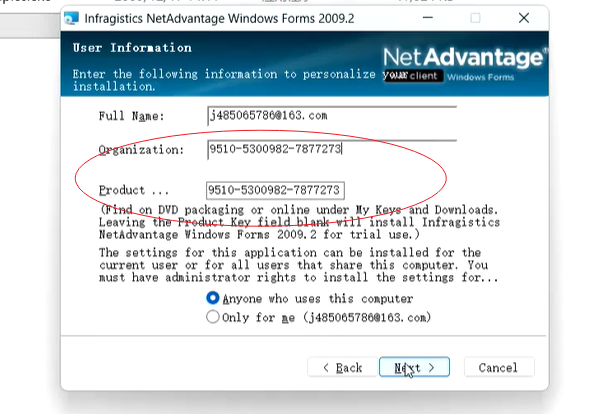
- 先安装NetAdvantage_WinForms_20092_Samples.exe,然后再安装NetAdvantage_WinForms_20092.exe(输入注册码9510-5300982-7877273)
2. Visual Studio 2019配置
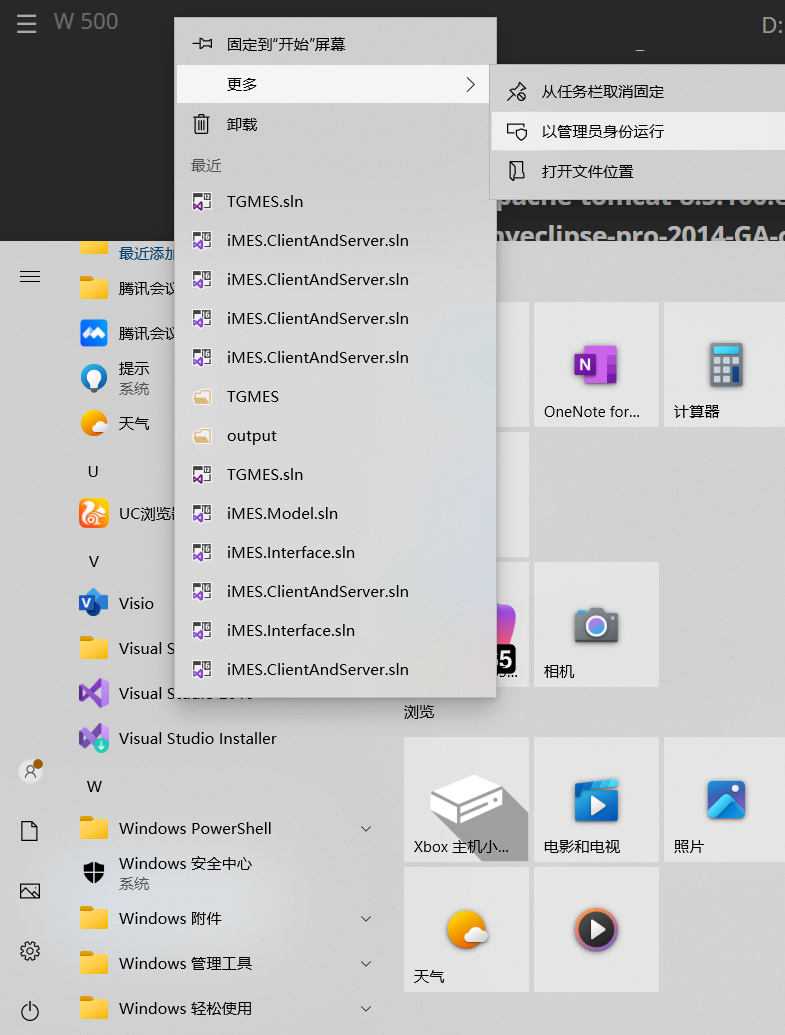
- 在开始菜单里找到Visual Studio 2019,右键选择管理员身份运行
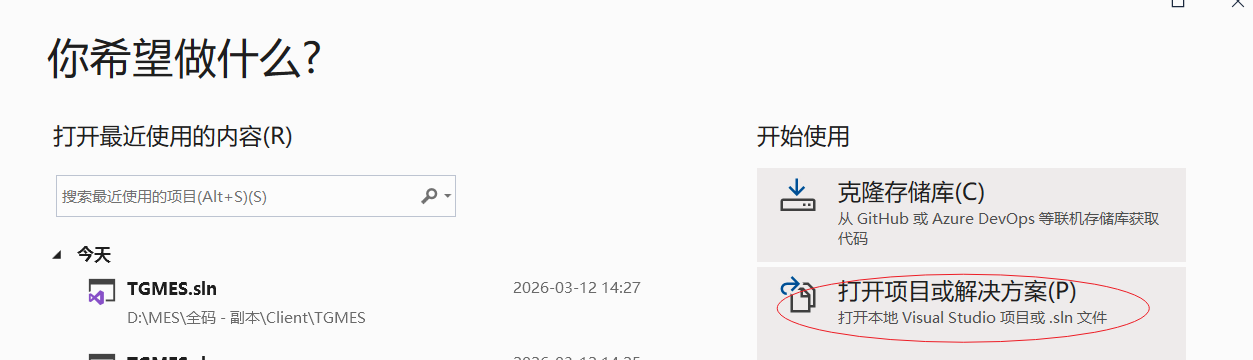
选择打开项目或解决方案
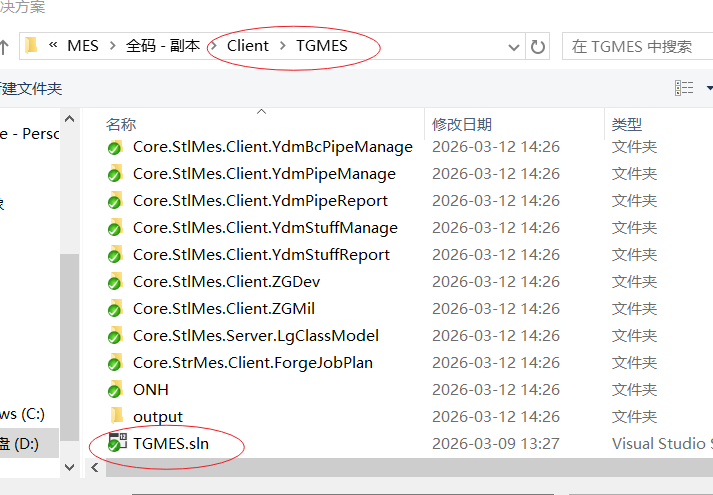
找到本地代码文件目录里的...\Client\TGMES\TGMES.sln
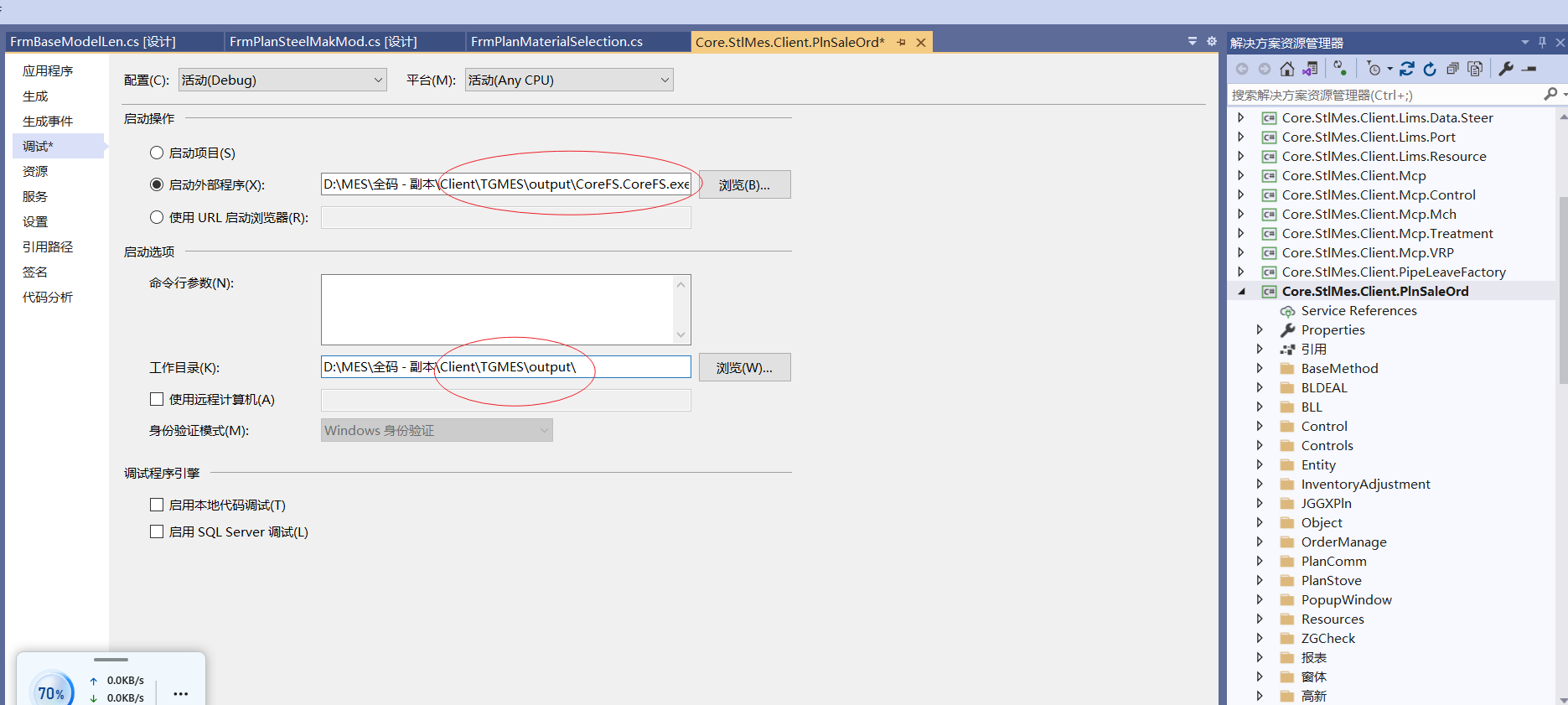
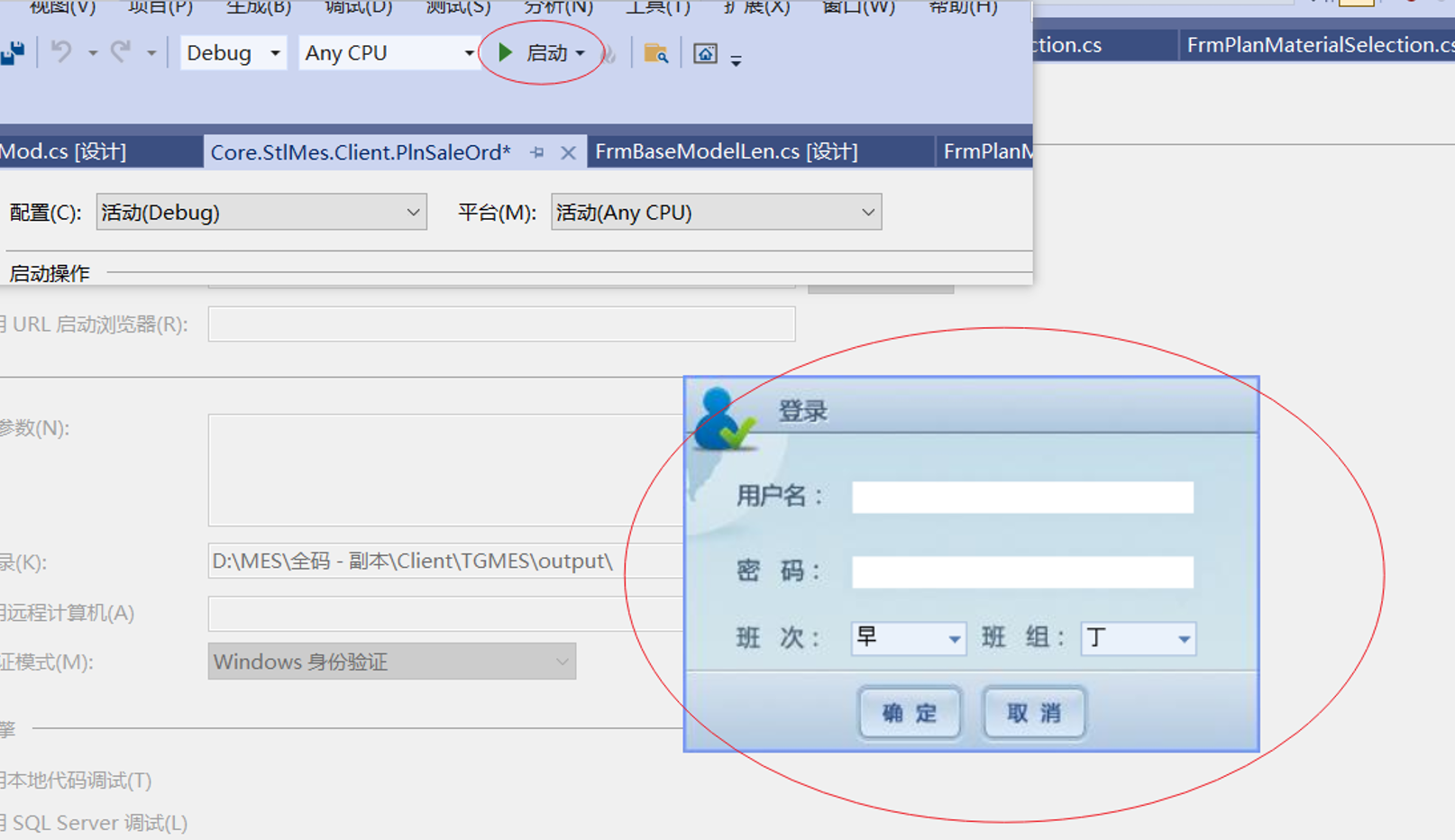
选择需要使用的模块右键选择属性,打开调试-启动外部程序和工作目录更改为本地代码对应的...\Client\TGMES\output\ CoreFs.CoreFS.exe 以及...\Client\TGMES\output
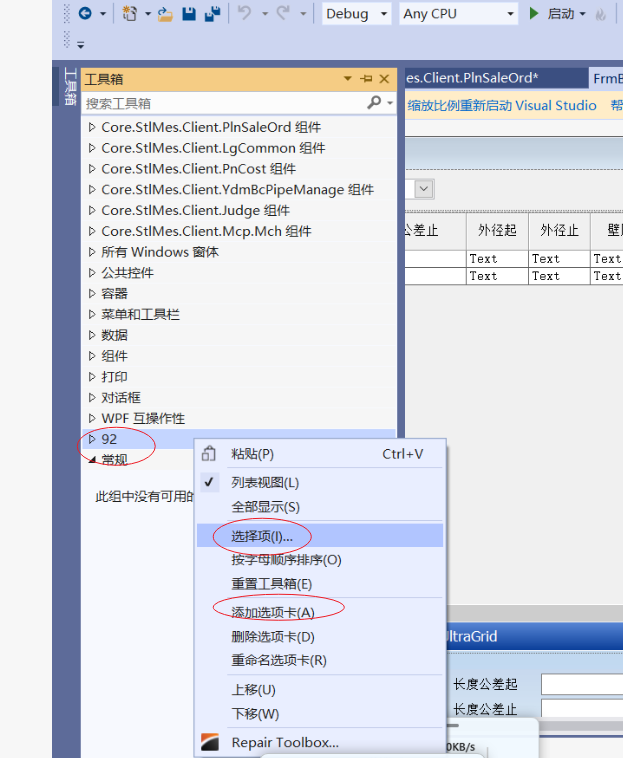
打开某个页面,打开工具箱,右键选择添加选项卡输入92,然后点击选择项
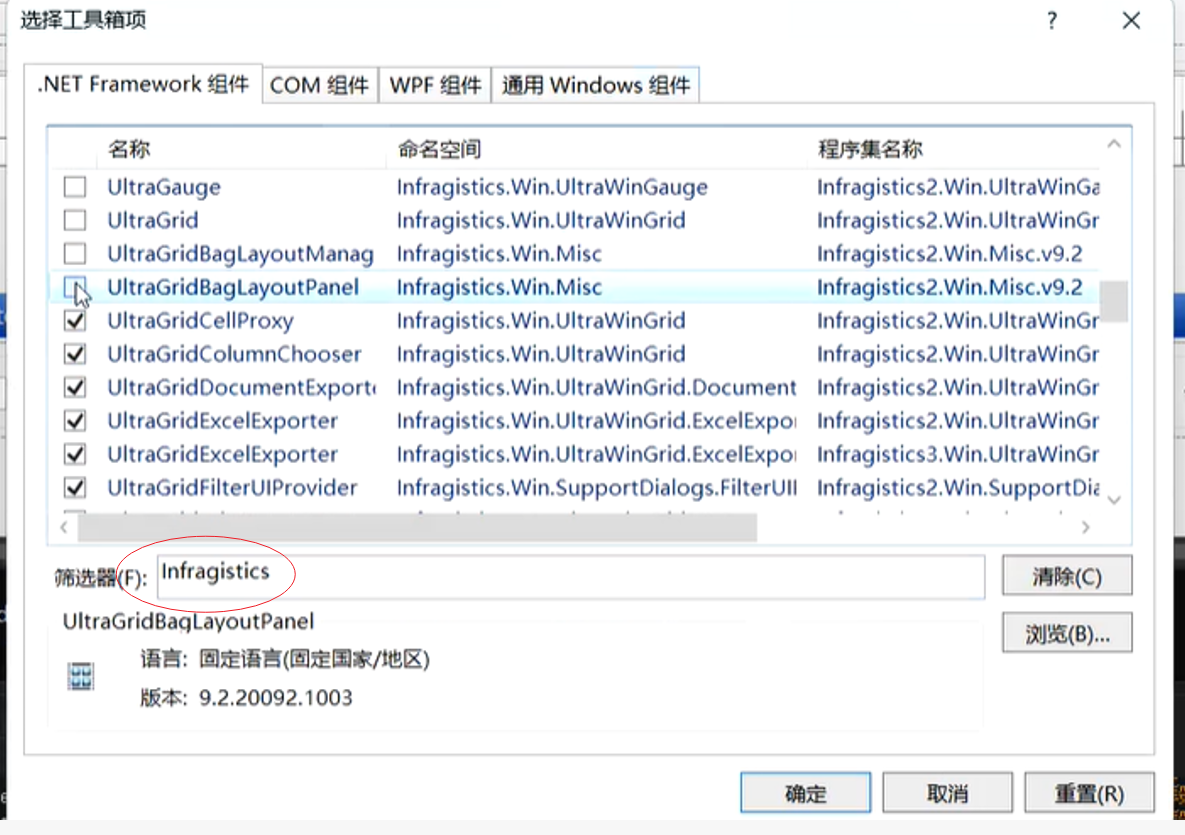
打开的工具箱项,筛选器输入Infragistics,把筛选出的列表全部勾选后点击确定
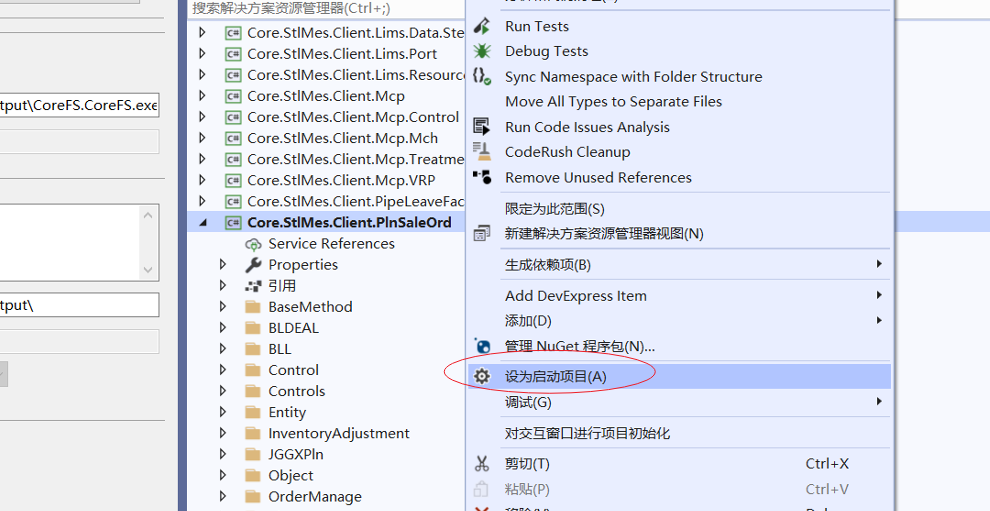
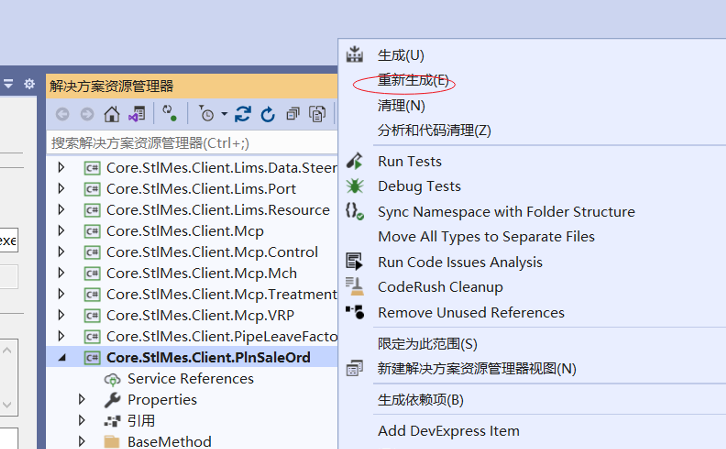
该模块右键点击设为启动项目
该模块右键清理,然后点击重新生成
点击启动出现登录框
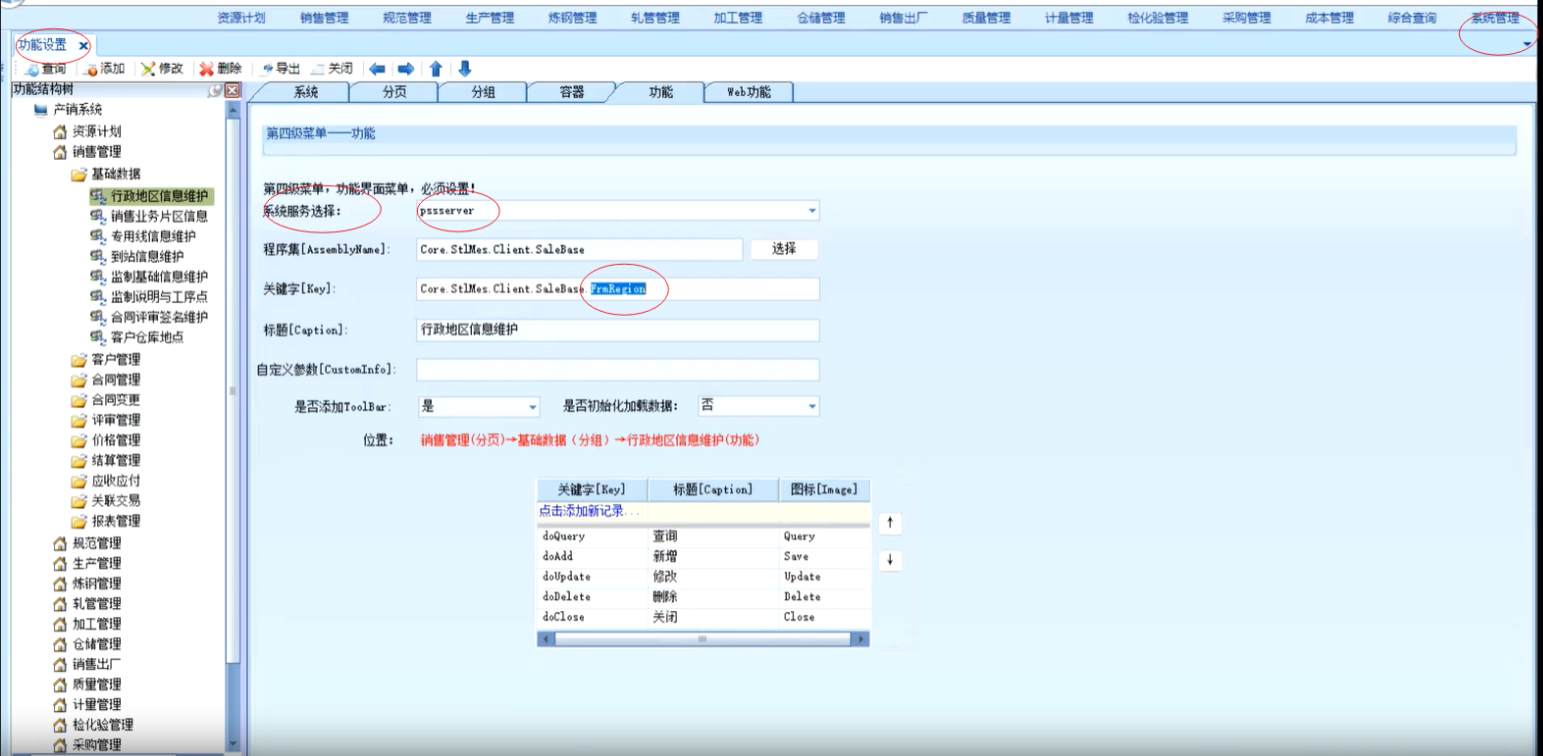
登陆以后可以打开系统管理-功能设置-点击查询,查看功能结构树里的页面配置的服务器和前端页面信息,启动对应服务器(MyEclipse),根据关键字查找页面(Visual Studio)
3. JDK配置
- 安装路径:建议安装到默认路径
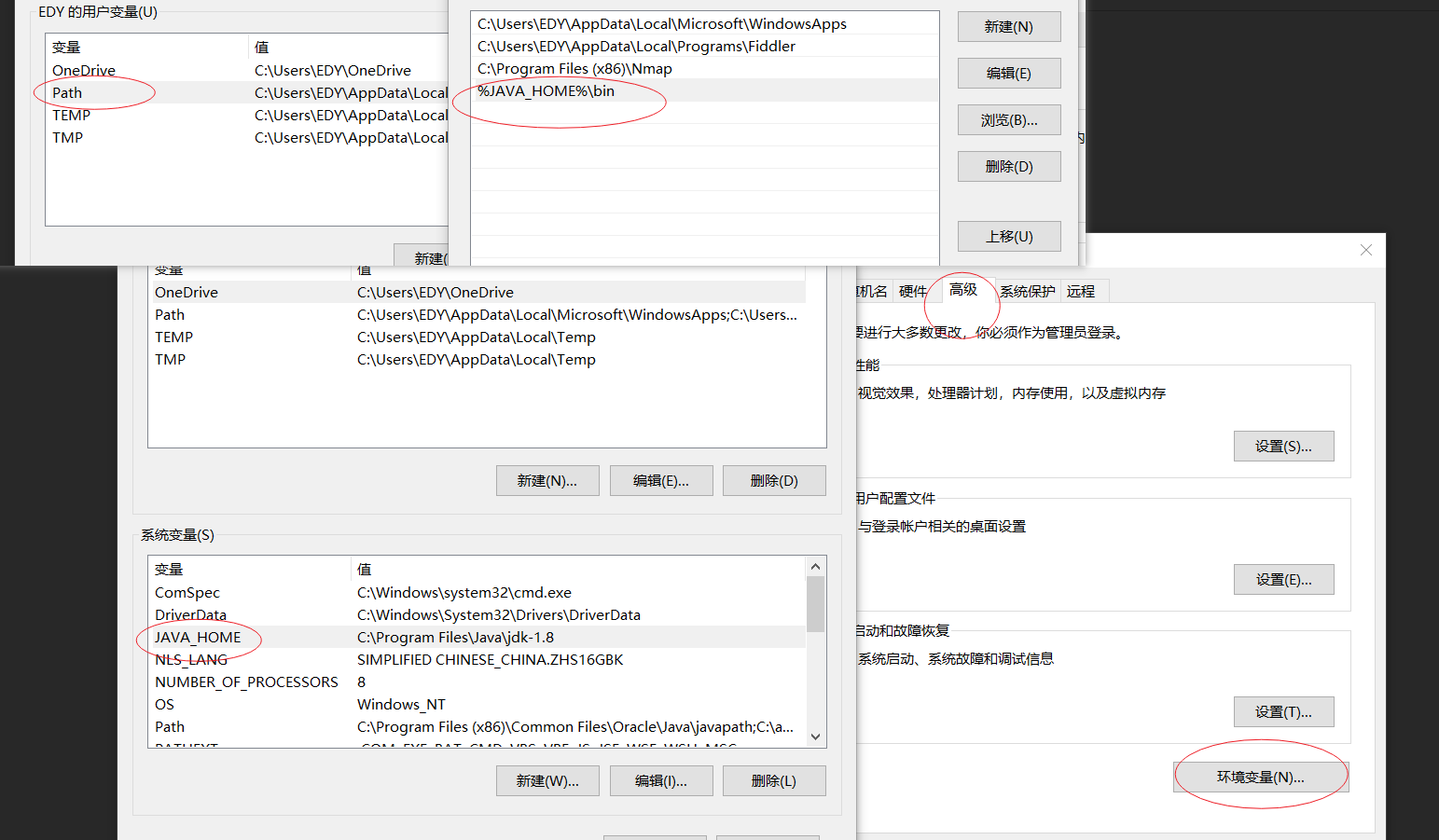
C:\Program Files\Java\jdk1.8.0_371 - 环境变量:
- 设置
JAVA_HOME为JDK安装目录 - 将
%JAVA_HOME%\bin添加到PATH环境变量
- 设置
- 操作步骤:电脑 → 属性 → 高级系统设置
- 验证安装:打开命令提示符,运行
java -version和javac -version检查安装是否成功
4. MyEclipse 2014配置
- 安装路径:建议安装到非系统盘
- JDK配置:确保已安装并配置Java JDK 1.8
- 工作空间:设置合适的工作空间目录
- 服务器配置:在MyEclipse中配置Tomcat服务器
5. Git配置
- 安装路径:建议安装到默认路径
C:\Program Files\Git - 环境变量:安装过程中会自动将Git添加到
PATH环境变量 - 基本配置:
  # 设置用户名
  git config --global user.name "Your Name"
  # 设置邮箱
  git config --global user.email "your.email@example.com"
6. TortoiseGit配置
- 安装顺序:先安装Git,再安装TortoiseGit
- 安装路径:按照默认路径安装即可
- 首次配置:
- 右键点击任意文件夹,选择"TortoiseGit" > "Settings"
- 在"General"选项卡中设置Git.exe路径
- 在"Credential"选项卡中设置凭证存储方式
- 在"Git"选项卡中设置用户名和邮箱